

こんにちは!belulu(ベルル)です!
Web制作をする上で必須なソフトといえばエディタです。
エディタについて詳しくお話したいと思います。

この記事をオススメしたい方
・Webページを作成するのに何が必要?と考えている方
・エディタって何?と思っている方
・エディタの使い方が分からない方
エディタとは
エディタとはテキストエディタとも言い、テキストを編集するソフトです。
よく知られているモノとしては、Windowsに掲載されている「メモ帳」があげられます。
メモ帳でもWeb制作をすることは可能ですが、コーディング用の機能があるわけではないので
使い勝手はあまりいいとは言えません。
Web制作をするなら、ぜひコーディングに特化したエディタを使うことをおすすめします!!
コーディング特化のエディタは、タグごとに色分けされたり、入力補助機能があったりしてスペルミスもわかりやすく、作業効率が大幅にアップします。
ではどんなエディタがよいのか?
次でおすすめのエディタを紹介します!
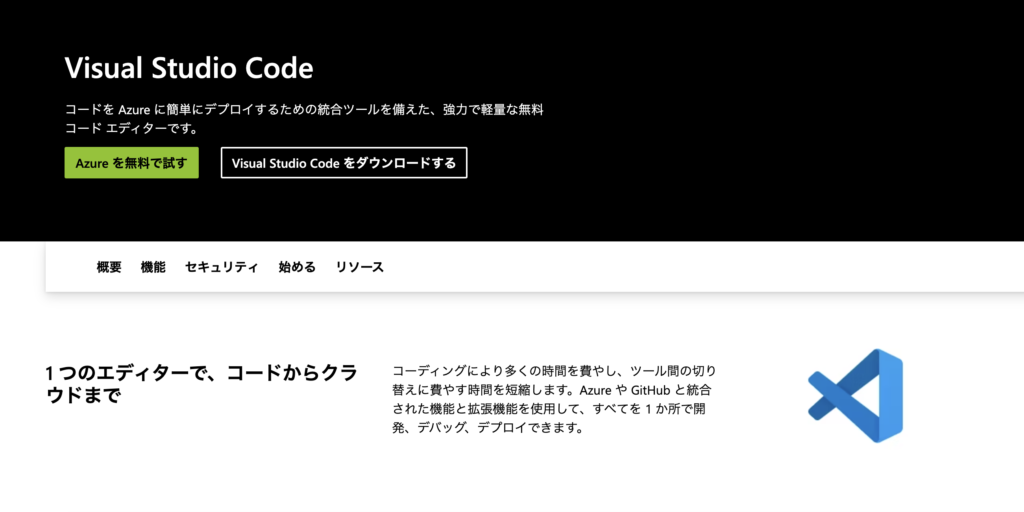
Visual Studio Code
コーディング特化のエディタは色々ありますが、ここではVisual Studio Code (VS Codeと呼ばれます。)
を紹介します。
Visual Studio Code(以下VS Codeと表記。)はマイクロソフト社が開発した無料のプログラミング
テキストエディタです。
2015年にリリースされてから、多くのWeb制作者に愛用されています。
visual-studio-code
私自身も、VS Codeを使用しています。
VS Codeの魅力
それでは、VS Codeの魅力とはなんでしょうか。
- Windows、Mac、Linuxで使用できる
- 無料で使える
- 拡張機能が豊富で随時アップデートされる
1、Windows、Mac、Linuxで使用できる
エディタによっては使用出来ないOSもあるので注意が必要ですが、VS Codeは
Windows、Macで使えます。
2、無料で使える
無料だから使える機能が限られるなどということはなく、拡張機能も無料で使えます。
長く使うものですから、無料に越したことはないですね!
3、拡張機能が豊富で随時アップデートされる
VS Codeの拡張機能の種類はとても多いので、自分が使いたい機能をインストールしてカスタマイズすることが出来ます。
アップデートも毎月されていて、色々な機能が増え続けています。
VS Codeのダウンロード
実際に使ってみなければ、良し悪しはわかりませんので早速ダウンロードしましょう!
1、VS Codeのサイトにアクセスしてダウンロード
ここではMacへのダウンロード手順を説明していきます。
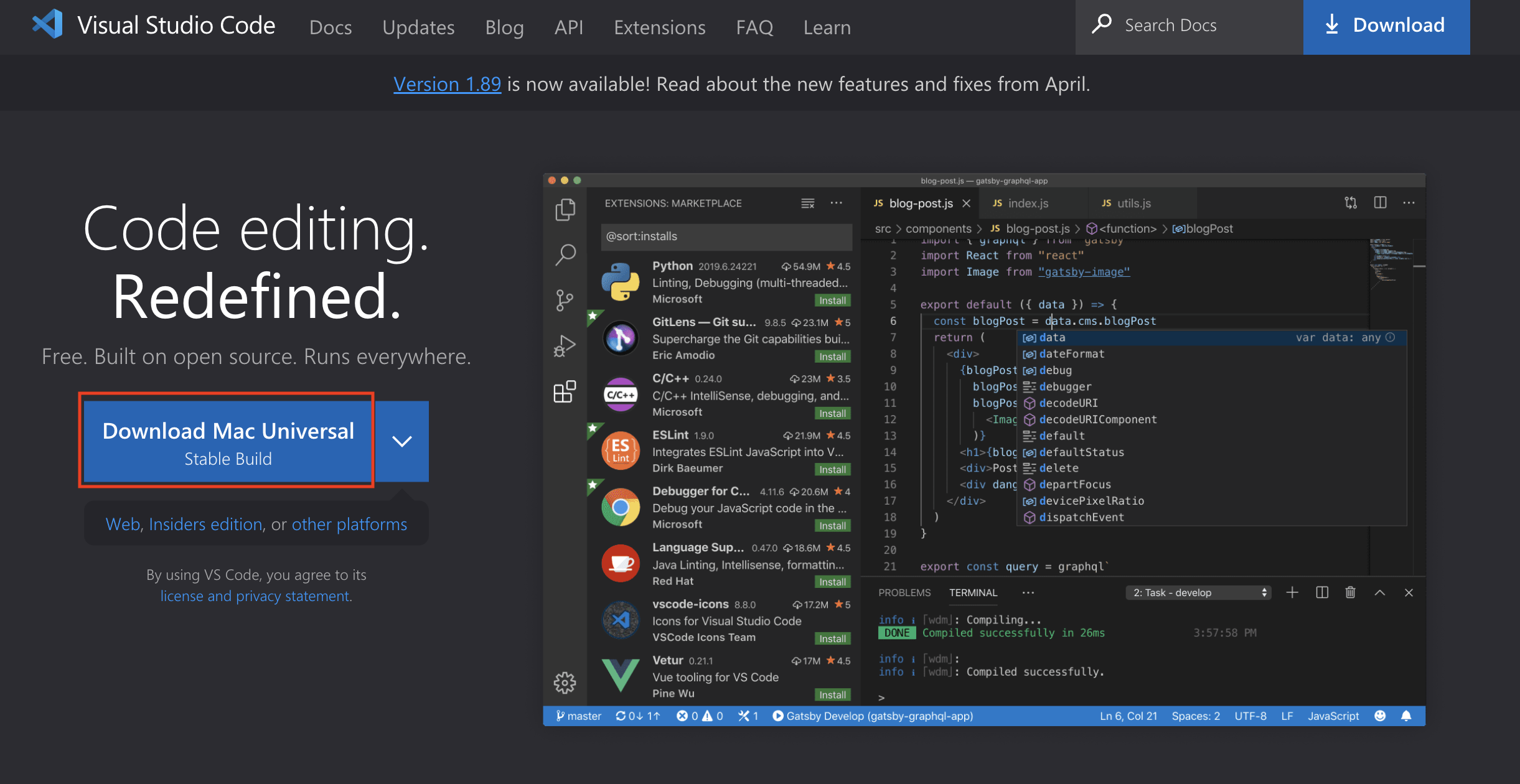
https://code.visualstudio.com/ にアクセス。
『Download Mac Universal』をクリック。
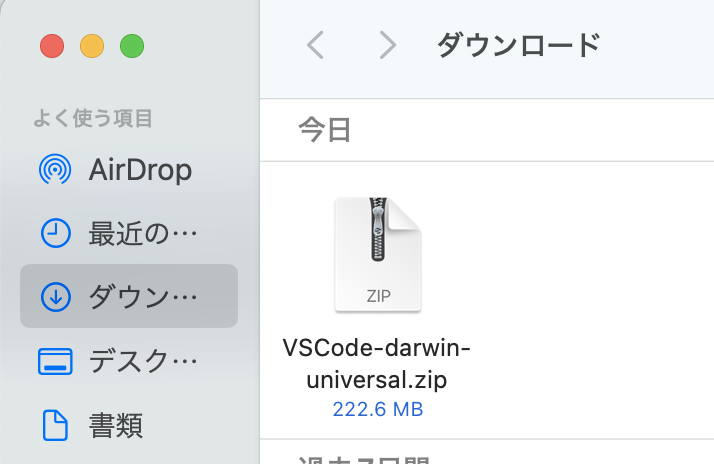
ダウンロードしたら、圧縮ファイルになっているので解凍。
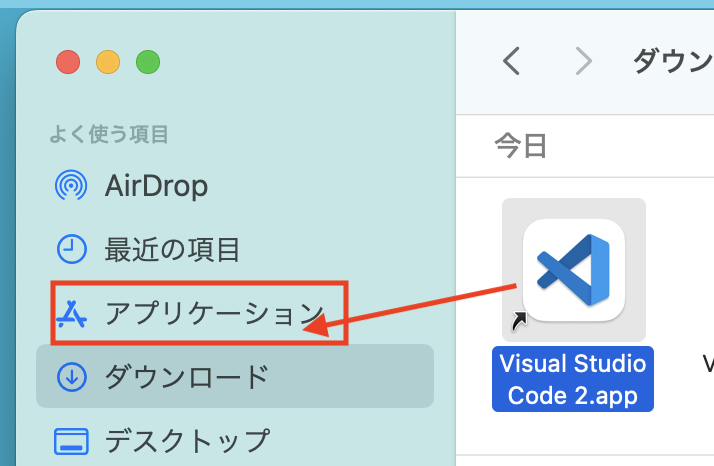
サイドメニューの「アプリケーション」に移動します。
(この時、Mac管理者の名前とパスワードを求められることもある様です。
その場合には管理者の情報を入力して下さい)
アプリケーションフォルダからアプリを開きます。
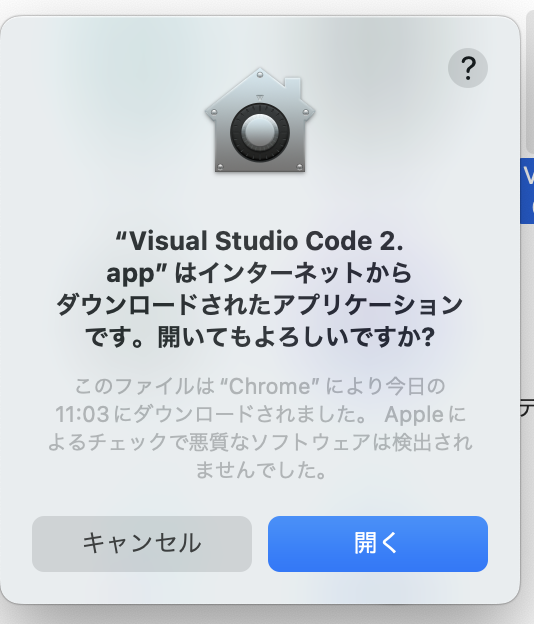
下記の様なメッセージがでたら「開く」を選んで下さい。
VS Codeが開くと
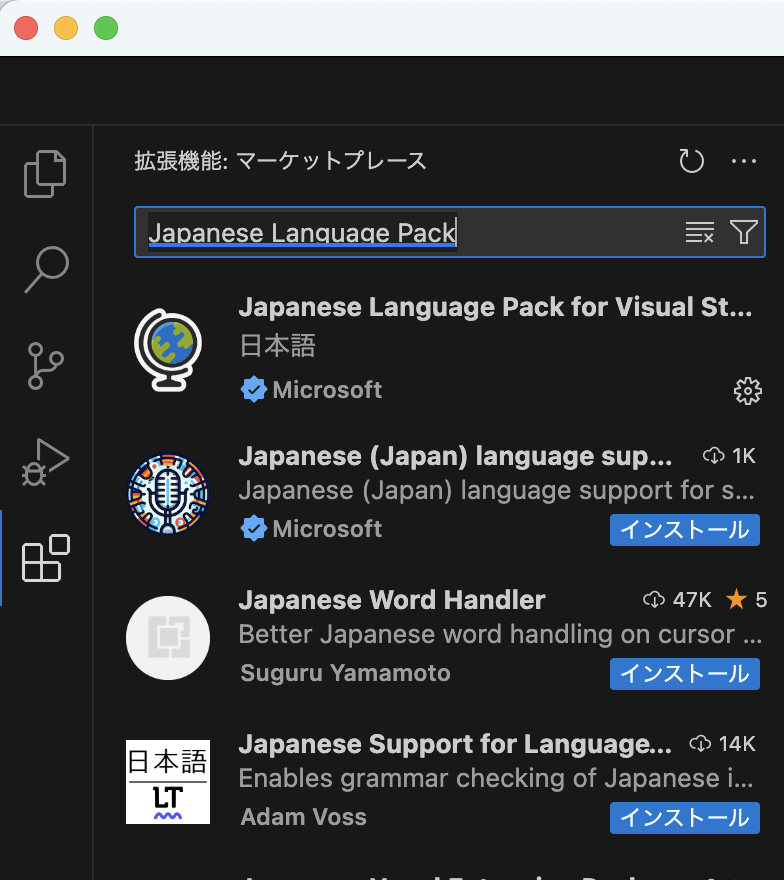
最初は英語表記なので、拡張機能から日本語表記機能をインストールします。
検索窓に『Japanese Language Pack 』と入力し「インストール」ボタンを押してインストールします。
他にも色々便利な拡張機能があるので、必要に応じてインストールしましょう。
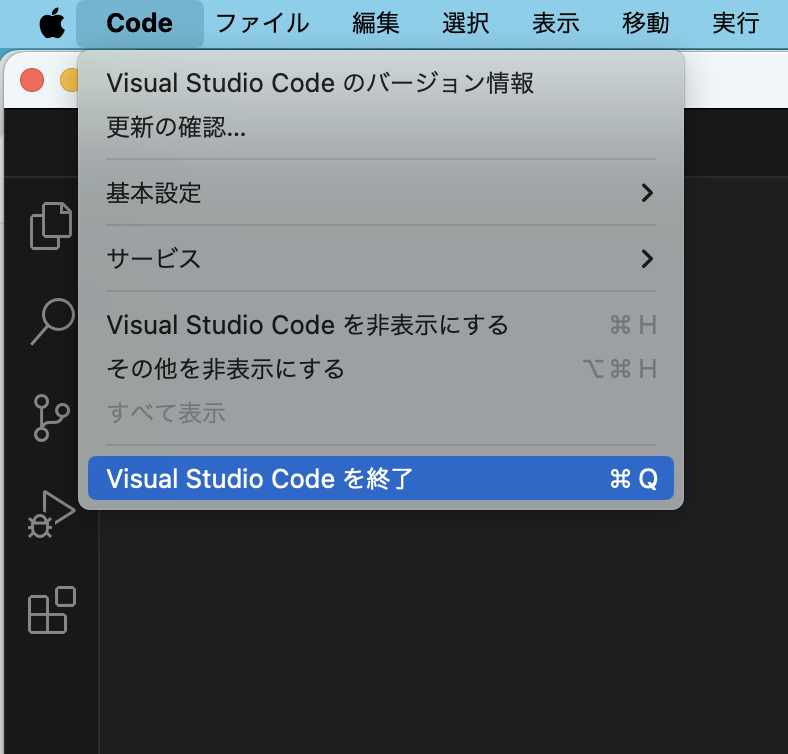
一通りインストールをしたらメニューバーのVisual Sutdio Code終了から閉じて、
もう一度アプリケーションフォルダから開けばOKです。
これでHTML・CSSを書いていく準備が出来ました!